
よくある症状と解決方法をまとめました。気になる項目を選んで確認できます。
アプリの起動・切り替え
アプリを開くと「スマートフォンを開いて続行」と表示される/ホーム画面が縮んで見える
Lib Launcherからアプリを開くときに起きる場合は、Good LockのMultiStarにもLib Launcherを追加していないか確認してください。この組み合わせで、カバー画面からアプリを開けなくなったり、Lib Launcherのホーム画面が上へずれたり縮んだりすることがあります。
次の2か所を両方確認してください。
- Good Lock → MultiStar → I ♡ Galaxy Foldable → Launcher Widget を開き、Lib Launcherが選択されていたら解除します。
- 設定 → カバー画面 → ウィジェット を開き、カバー画面に Good Lock Launcher ウィジェットがあれば削除します。
どちらか一方の設定だけでも問題が起きることがあります。Lib Launcherをカバー画面で使うために、MultiStarへ追加する必要はありません。これらはアプリの外に保存される設定なので、Lib Launcherを再インストールしても改善しない場合があります。
「スマートフォンを開いて続行」が最近使ったアプリ画面を開くときだけ表示される場合は、次の項目をご覧ください。
最近使ったアプリ画面をカバー画面で開けない
端末を開き、Lib Launcherの 試験的な機能 → 自前の最近使ったアプリ画面を使う をオンにしてください。Samsungの画面の代わりに、Lib Launcherの最近使ったアプリ画面を表示します。これは最近使ったアプリ画面だけの回避策です。自前の画面からアプリを終了することはできず、通常のアプリが開けない問題には効きません。
カバー画面で開いたアプリの下側がカメラに隠れる(Z Flip7・Z Flip8)
アプリをカメラの上に収めて表示するかどうかは、Samsungのシステムが決めています。Lib Launcherの中からは変えられませんが、Good LockのMultiStarにアプリを追加すると、Lib Launcherから開いた場合もカメラの上に収まります。
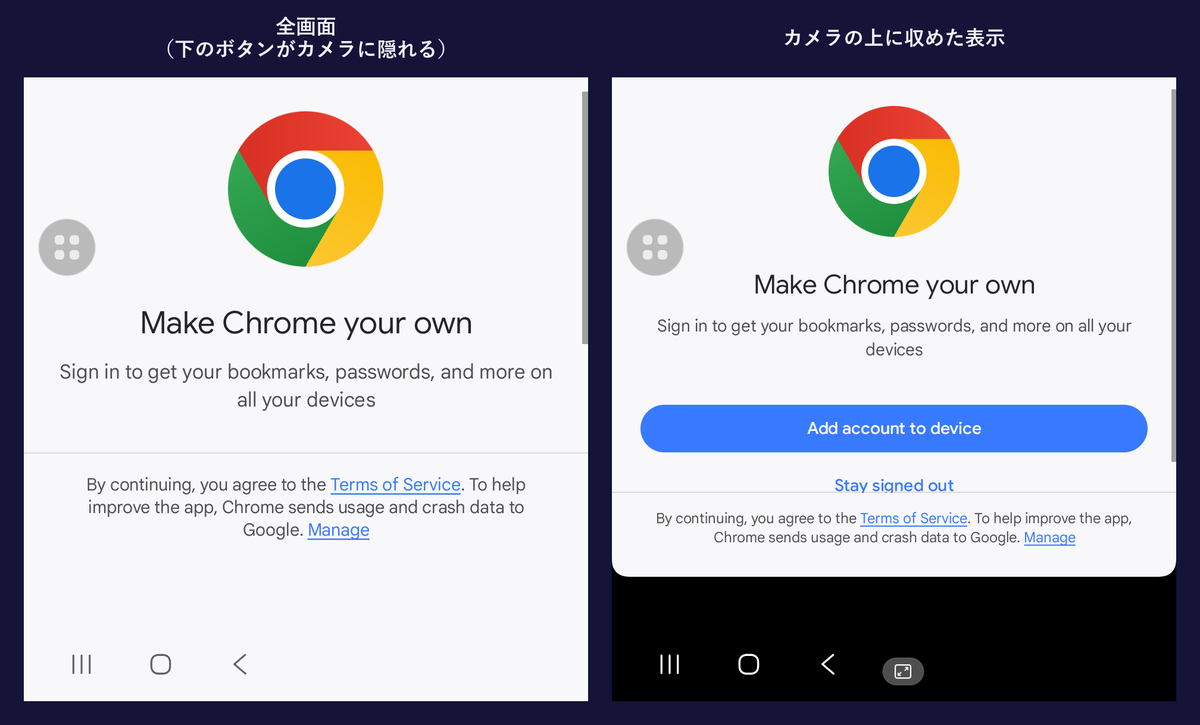
One UI 9では、次の手順で追加します。
- Good Lock → MultiStar → I ♡ Galaxy Foldable → Launcher Widget を開きます。
- カメラの上に収めたいアプリを選び、画面右上の確定ボタン(英語表示では Done)を押します。
追加したアプリを開くと、ナビゲーションボタンの横に拡大ボタンが表示されます。押すたびに「カメラの上に収める」「縦長」「全画面」が切り替わります。この切り替えは、追加したすべてのアプリに共通です。
Lib Launcher自身は選ばないでください(「スマートフォンを開いて続行」と表示される原因になります)。One UI 9のZ Flip6は、どのアプリもカメラを避けて表示されるため、この設定は必要ありません。
ボタン・入力
フローティングボタンが消えたまま戻らない
Lib Launcherの 試験的な機能 → ロック中もボタンを用意する をオンにしてみてください。ボタンが戻らない場合の回避策です。オンにすると、ロック画面にもボタンが表示されることがあります。
フローティングボタンやスライドパネルが文字入力の邪魔になる
Lib Launcherの 設定 → 回転とキーボード → キーボードに重ならないようにする をオンにしてください。キーボードを開いている間、フローティングボタンとスライドパネルのバーを隠します。その間はどちらも操作できません。
通知・画面表示
Lib Launcherに通知が表示されない
Lib Launcherの通知パネルには 通知へのアクセス の許可が必要です。アプリから案内が表示されたら許可するか、Lib Launcherの設定で 通知へのアクセス を確認してください。この許可がなくても、ランチャーのほかの機能は使えます。Lib Launcher自身の通知は、アプリ内の通知パネルには表示されません。
カバー画面の明るさを変えるには?
カバー画面の最上端から下へスワイプしてSamsungのパネルを開き、そこで明るさを調整してください。Lib Launcherにはカバー画面の明るさスライダーはありません。
「他のアプリの上に表示しています」という通知は何ですか?
Lib Launcherがフローティングボタンなどを表示する権限を持っていると、Androidがこの通知を出します。Lib Launcherのアプリ内から、このシステム通知を消したり音を止めたりすることはできません。
「デバイスへのフルアクセス権があるアプリの確認」にLib Launcherが表示される(One UI 9)
One UI 9では、ユーザー補助の許可を持つアプリが 設定 → セキュリティおよびプライバシー の通知センターに、この確認として表示されます。Androidが表示しているもので、Lib Launcherから消すことはできません。
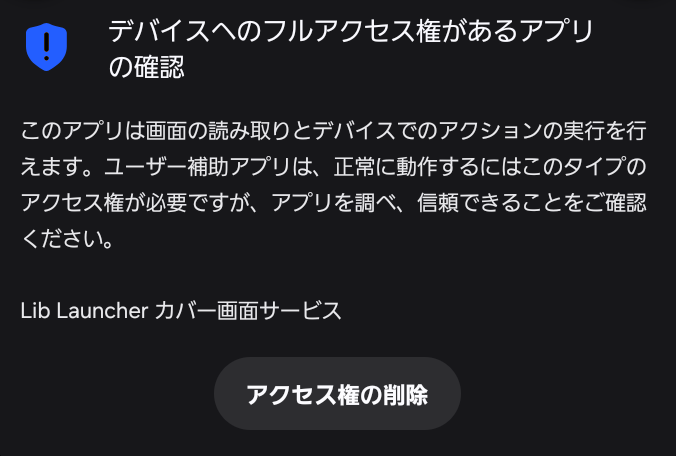
Lib Launcherはユーザー補助を、最近使ったアプリ画面の表示やカバー画面でのアプリの起動など、カバー画面のランチャーとして動くためだけに使います。ユーザー補助で個人情報を読み取ったり集めたりすることはなく、端末の外へ送ることもありません。広告の表示に使うGoogle AdMobが扱うデータについては、プライバシーポリシーをご覧ください。
ユーザー補助をオフにしたい場合、One UI 9ではオフにしても、最近使ったアプリ画面と「閉じたあとにアプリを続ける」は使えます(v1.3.3以降。使用履歴データへのアクセスの許可が必要です)。次の機能はユーザー補助が必要なため、使えなくなります。
- ホーム画面の空き領域をダブルタップして画面を消す
- 戻るボタン
- スライドパネルのバーをタップしたとき、その下にあるボタンへタップを届ける
- 最近使ったアプリ画面のおすすめアプリを、カバー画面で開き直す
- 試験的な機能「メイン画面をカバーに映す」での操作
アイコンパックは使えますか?
使えます。Lib Launcherは端末のほかの画面と同じアイコンを表示するので、Galaxy Themesで適用したアイコンパックはLib Launcherにも反映されます。
Playストアのアイコンパックを使う場合は、Samsungの Theme Park で適用してください。
- Playストアからアイコンパックをインストールします。
- Good Lock → Theme Park → アイコン → 新規作成 を開き、上部の アイコンパック を押して、インストールしたパックを選びます。
- 作成したアイコンテーマを適用します。
数秒でLib Launcherのアイコンも切り替わります。一部のアイコンが古いままの場合は、カバー画面を一度消して点け直してください。Lib Launcherの中でアイコンパックを選ぶことはできません。また、メイン画面のアイコンも同じパックに変わります。Good Lockは国や地域によって使えないことがあります。
対応機種・表示できるアプリ
どの機種で使えますか?
Lib LauncherはGalaxy Z Flipのカバー画面専用です。Galaxy Z Flip5 / Z Flip6で動作を確認しています。Galaxy Z Flip7 / Z Flip8でもSamsung Remote Test Labで動作を確認していますが、カバー画面の大きさが異なるため、表示が崩れる場合があります。
Samsungのカバー画面の仕組みを前提に作っているため、Motorola razrなど他社の折りたたみスマートフォンには対応していません。
セキュリティフォルダのアプリが表示されない
セキュリティフォルダのアプリは、Androidの仕組みで、端末の標準のホームアプリにしか見えないようになっています。そのため、Lib Launcherには表示できません。
デュアルメッセンジャーで複製したアプリ(2つ目のLINEなど)は表示されます。
診断ログ
診断ログの送り方
問題が続く場合は、調査のためにログを送ってください。
- 端末を開き、メイン画面のアプリ一覧からLib Launcherを開きます。
- 診断 を開き、ログを記録 をオンにします。
- 端末を閉じ、5分以内にカバー画面で問題を再現します。記録は5分後に自動で止まります。
- 端末を開いて 診断 に戻り、更新、コピー の順に押します。
- コピーしたログを libratech.lab@gmail.com 宛てのメールに貼り付けてください。端末の機種、One UIのバージョン、試した操作、実際に起きたことも添えていただけると助かります。