
アップデート情報
すべての更新履歴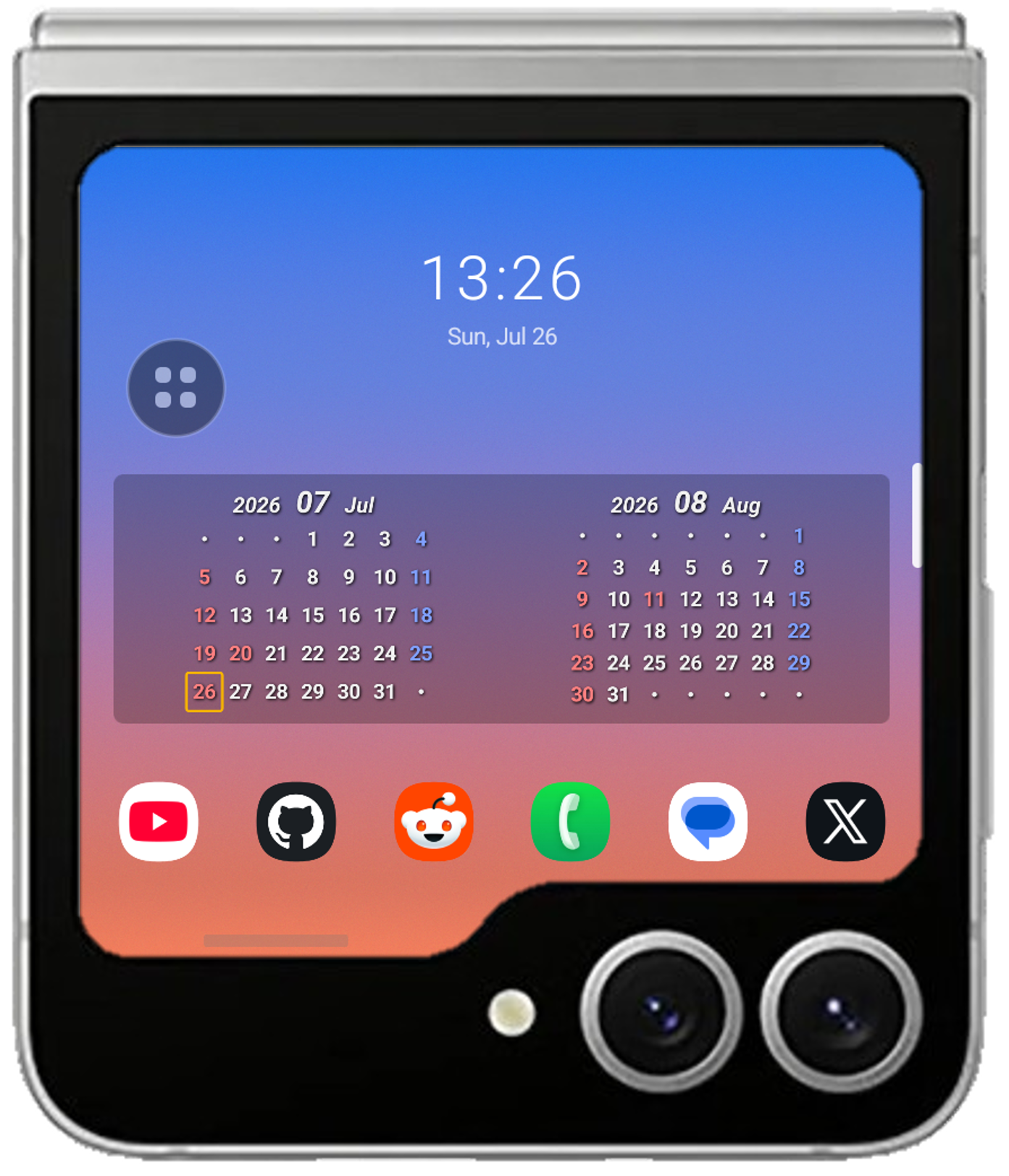
Galaxy Z Flip のカバー画面を、ホーム画面として使う
本体を閉じたときに外側に見える小さな「カバー画面」に、時計・アプリ・ウィジェットを自由に配置できるランチャーアプリです。端末を開かなくても、よく使うアプリや設定にそのままアクセスできます。
- Galaxy Z Flip5 / Z Flip6
- Android 16
- One UI 8.5
- 日本語 / English
Galaxy Z Flip7 / Z Flip8 でも Samsung Remote Test Lab で動作を確認していますが、カバー画面の大きさが異なるため、表示が崩れる場合があります。
主な機能
自由に組み立てるホーム画面
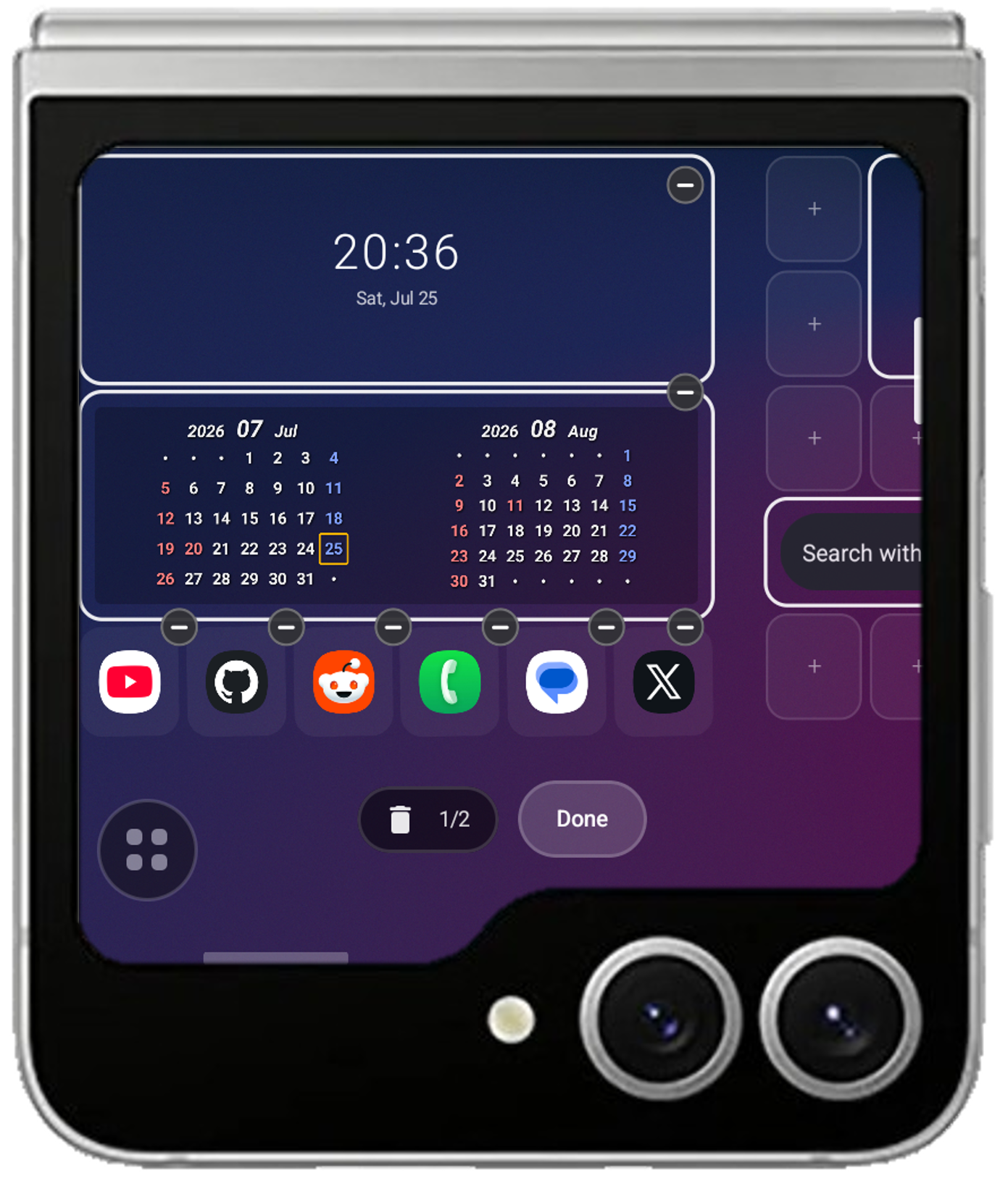
6×5 のグリッドに、アプリ・ウィジェット・時計を好きなように配置できます。長押しすればその場で編集モードに入り、配置を作り込めます。
- 時計は 12/24 時間表示・日付形式・タップで開くアプリを設定可能
- アプリ配置:無料版は 4 個まで、プレミアムで無制限
- ウィジェット配置:無料版は 1 個まで、プレミアムで無制限(複数マス対応)
- アプリを重ねるとフォルダを作成、ページは 2 ページ以上に増設可能
- 編集モードでは並べ替え・リサイズ・削除・ページの増減ができます
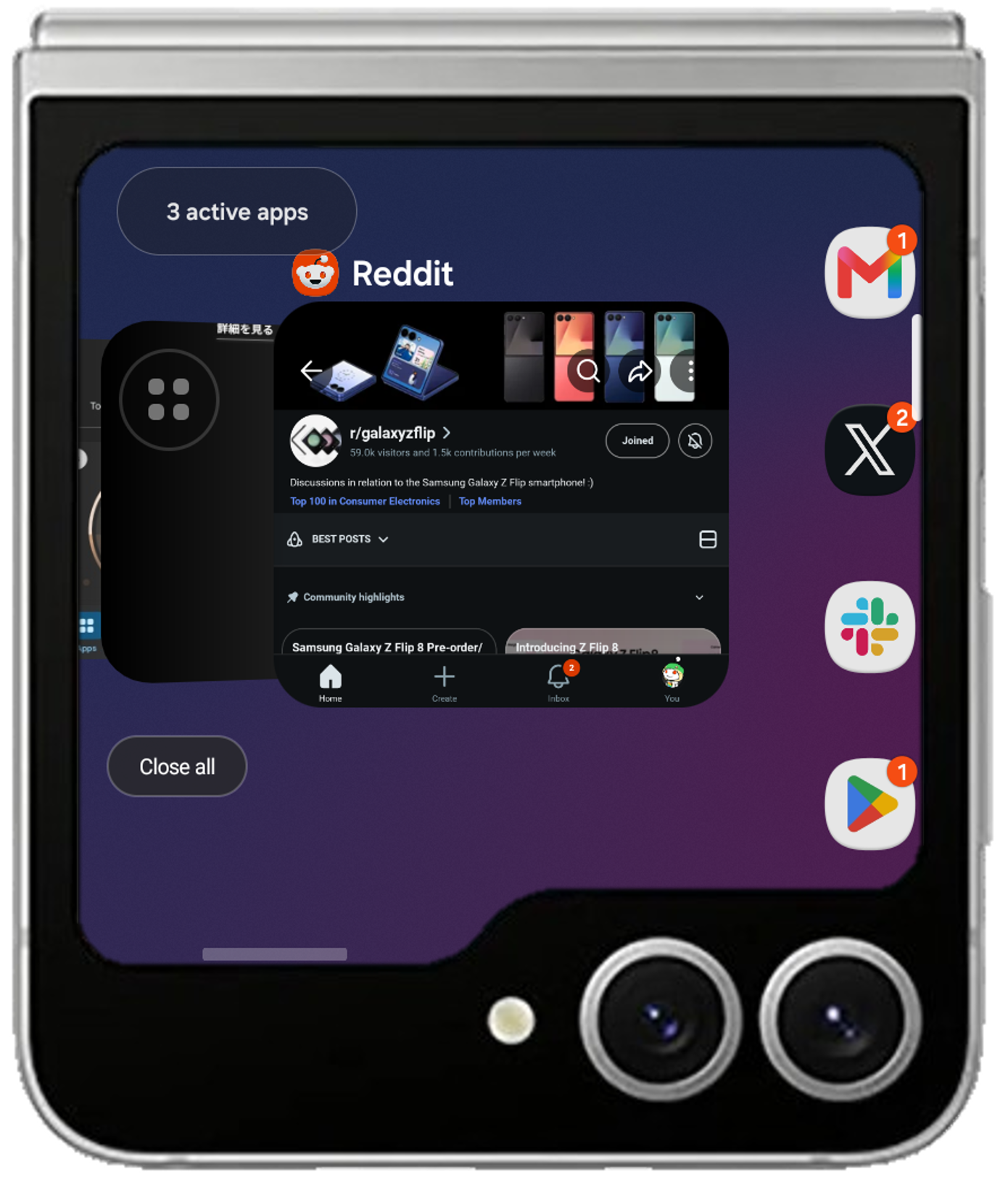
アプリを探す・切り替える
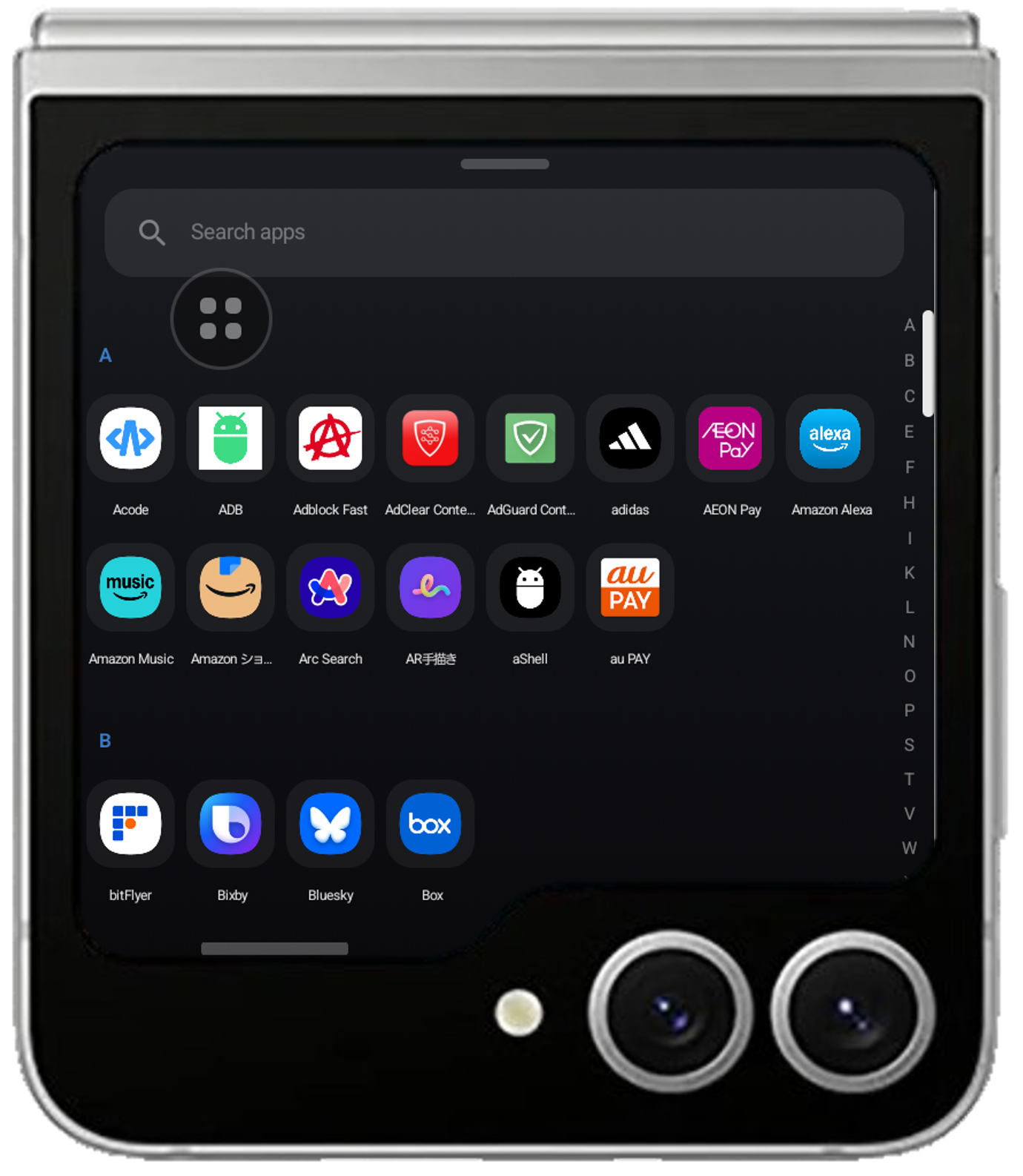
上スワイプで全アプリの一覧、左スワイプで起動中のアプリ。どちらもホーム画面から一度の操作で開けます。
- キーワード検索と頭文字インデックスで素早く探せます
- よく使うアプリはお気に入りに登録して先頭に固定
- 起動中のアプリは個別に切り替え・まとめて終了が可能
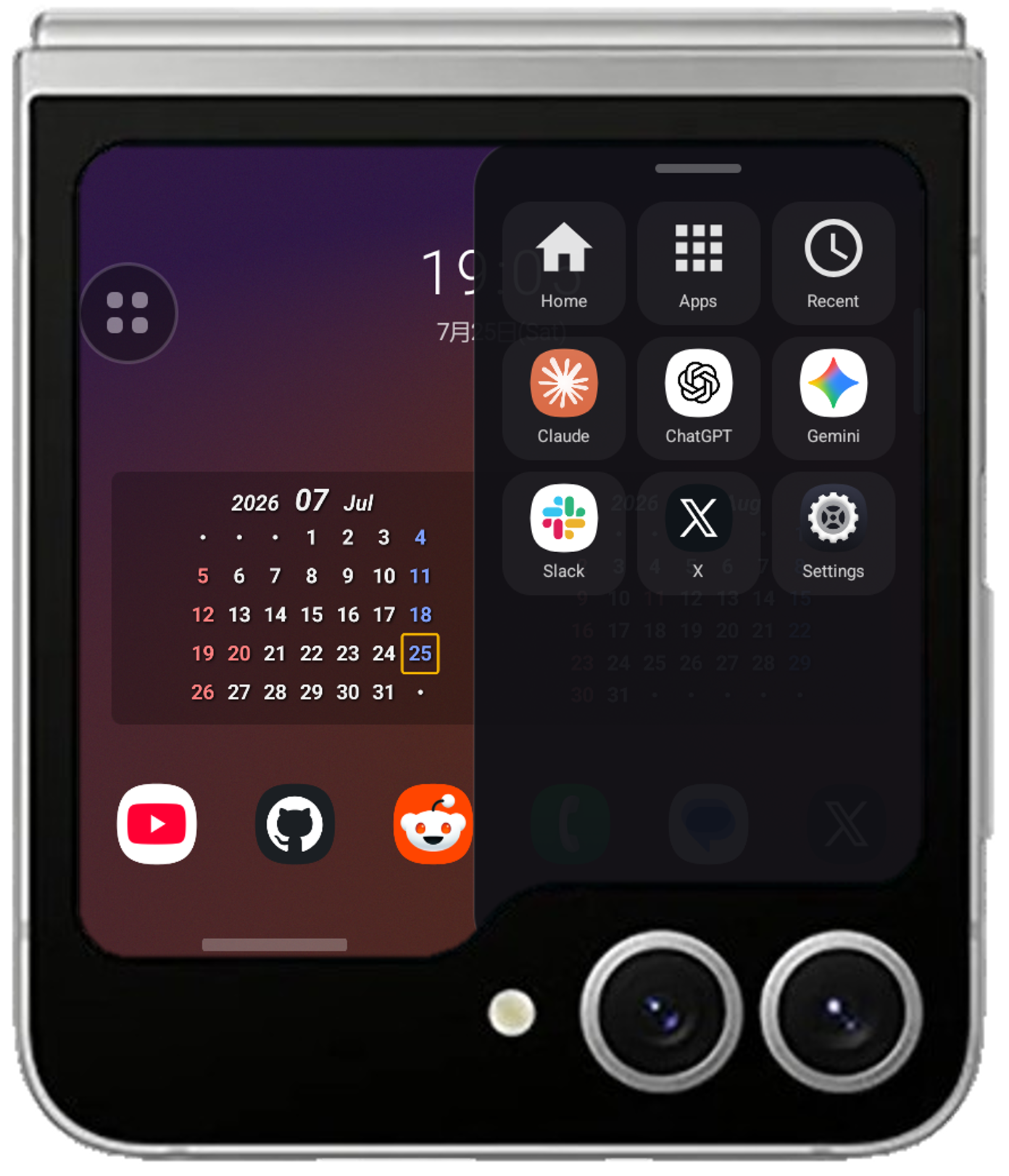
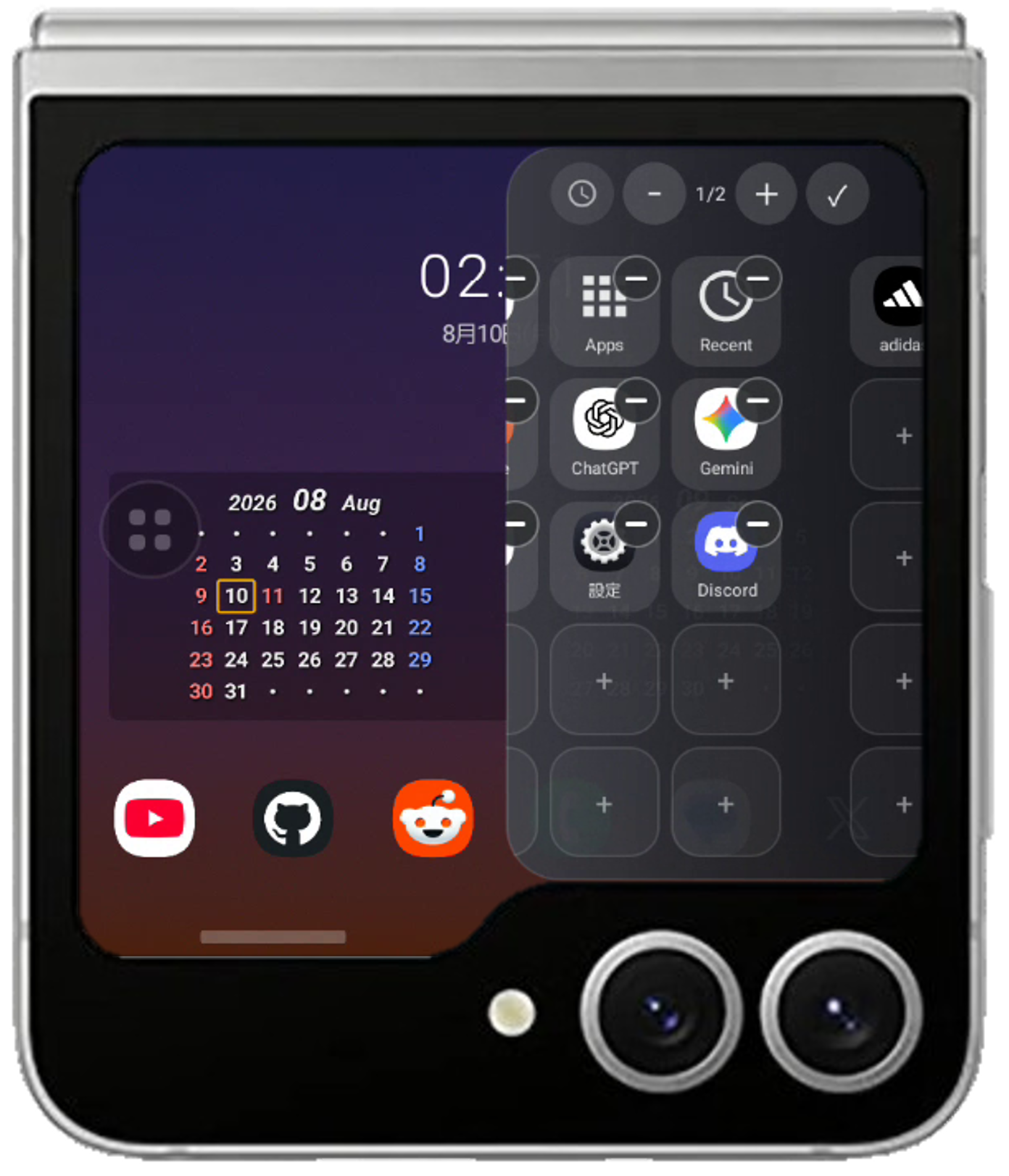
スライドパネルプレミアム
他のアプリを使っている最中でも、画面端から引き出してアプリにすぐアクセスできます。
- 画面端から引き出すアプリ置き場
- 長押しでパネルの中身をドラッグ編集できます
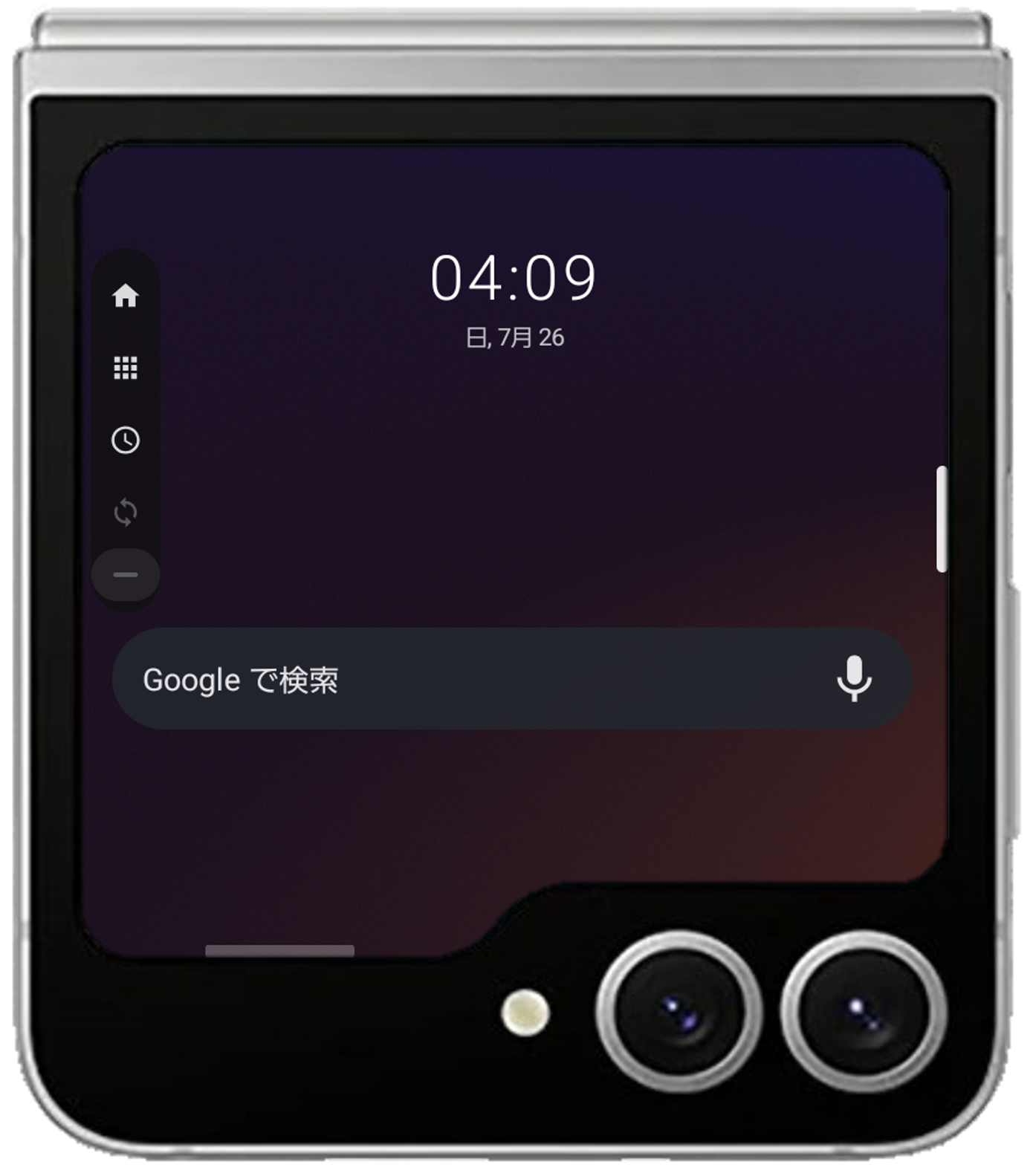
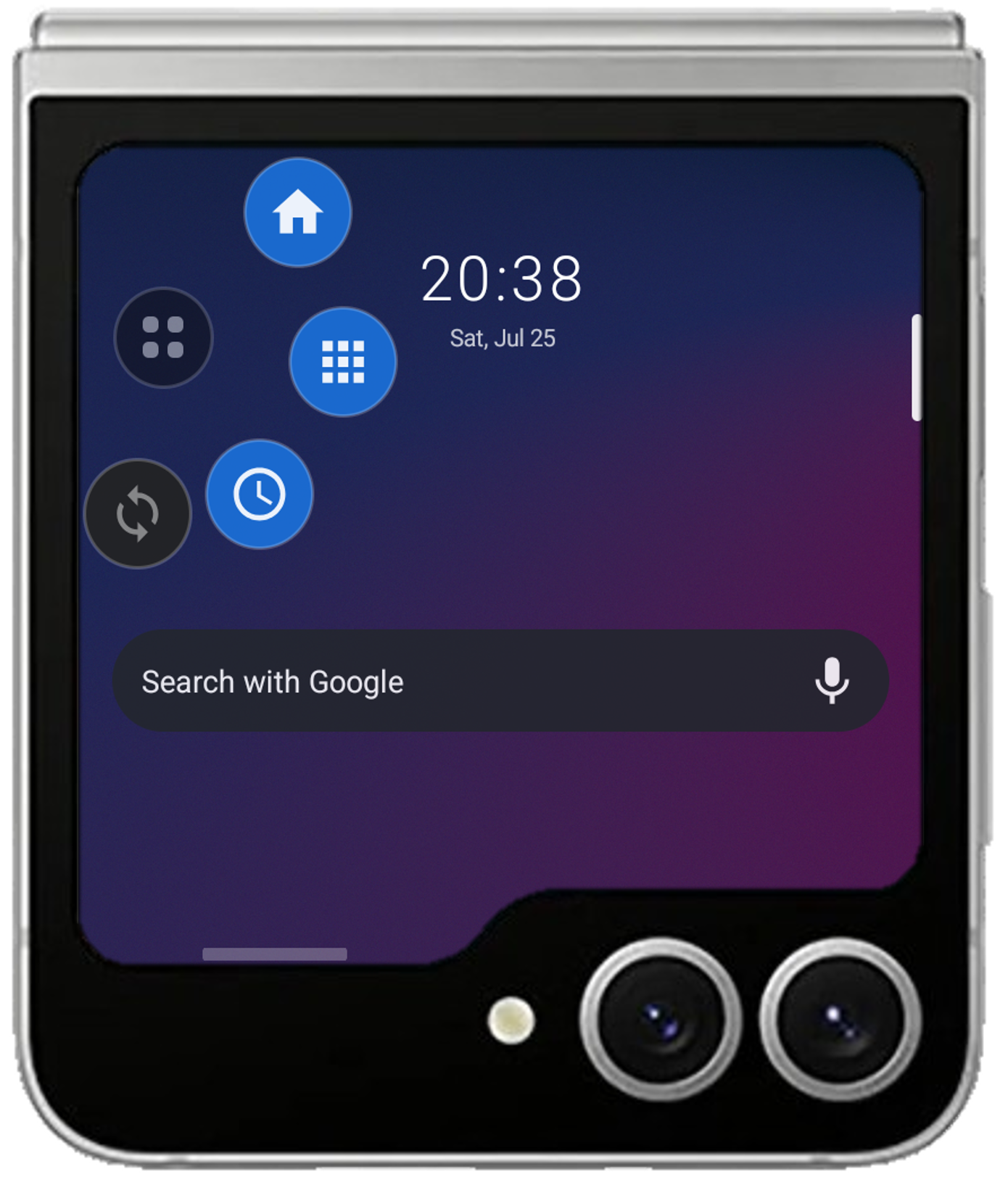
オーバーレイモード
ナビゲーションスタイルは 2 つから選択できます。他のアプリを使っている最中でも、すぐにホームやアプリに戻れます。
- Pill:バー型のシンプルなナビゲーション
- Smart:フローティングボタンから扇状にショートカットを展開
- どちらもカスタマイズ可能
設定とカスタマイズ
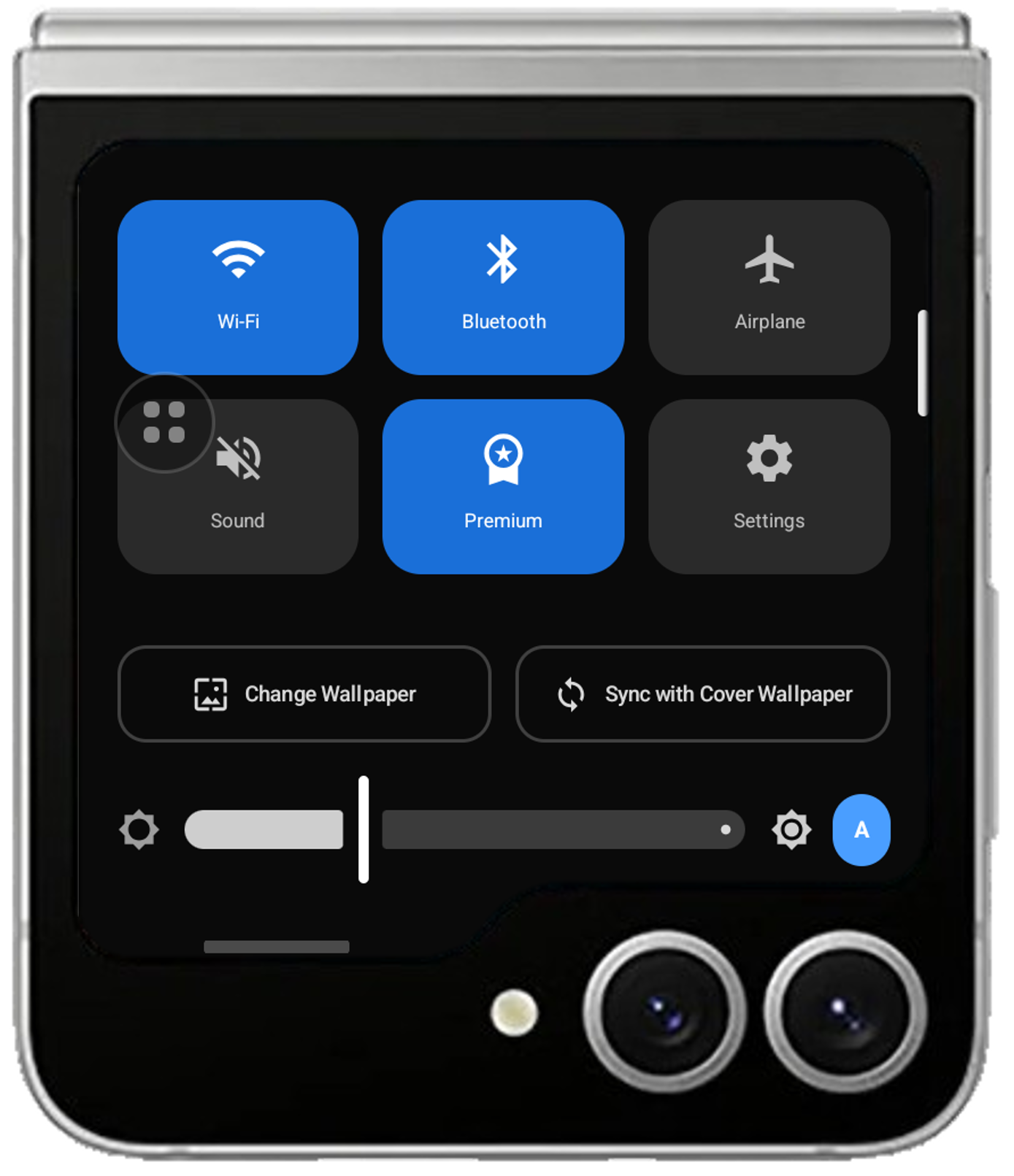
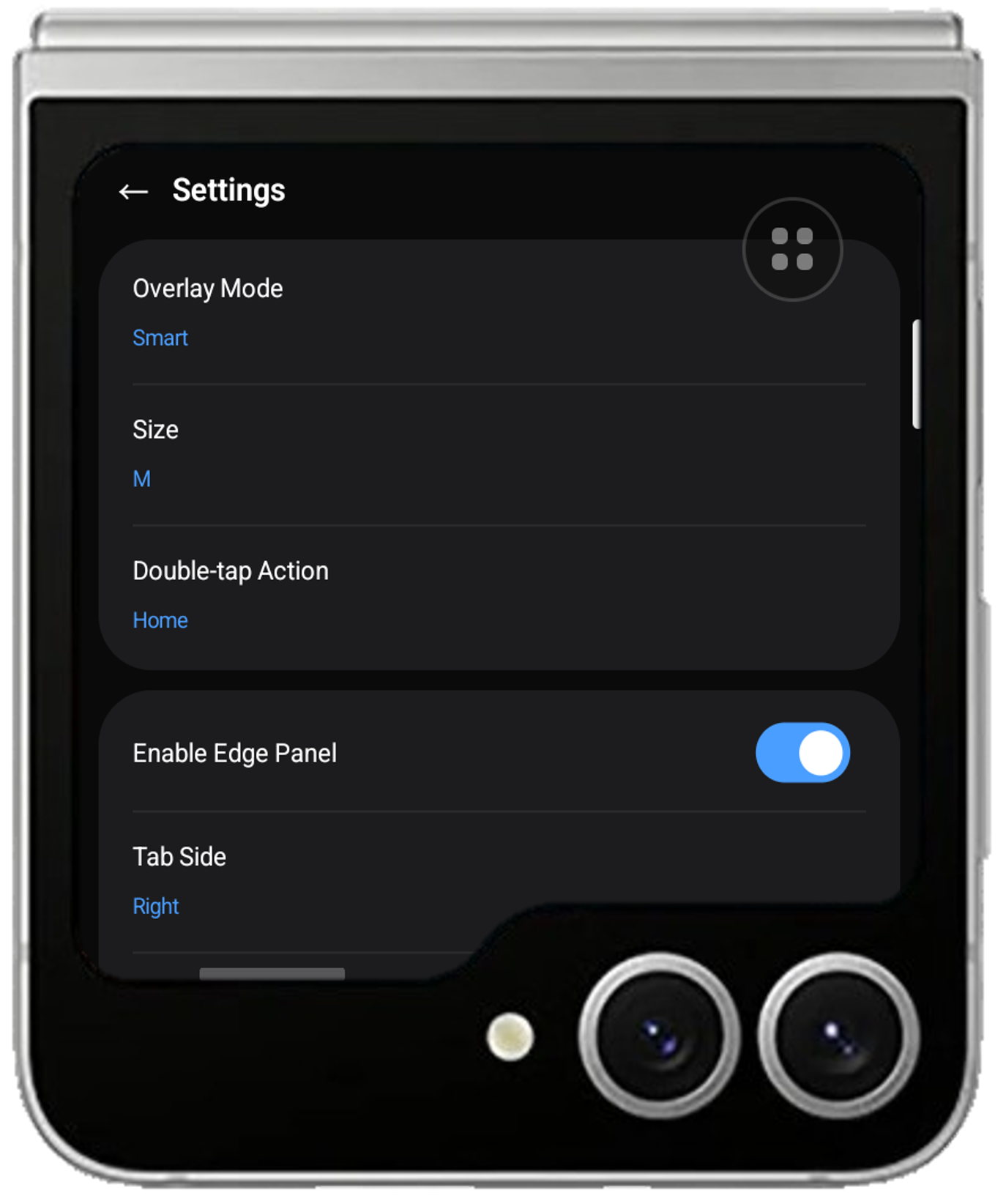
日常的な切り替えは Quick Settings から、細かい挙動は設定画面から。使い方に合わせて調整できます。
- Wi-Fi・Bluetooth・機内モード・サウンドをワンタップで切り替え
- 壁紙はクロップ付きで選択、カバー画面の壁紙と同期も可能
- オーバーレイはバー型の「Pill」と円形ボタンの「Smart」から選択
- サイズ・ダブルタップ動作・画面端の反応幅・列数などを調整
基本の操作
ホーム画面からのスワイプで、それぞれの画面をすぐに呼び出せます。
ご利用前にご確認ください
できること・できないことをあらかじめお伝えします。とくに 2 点目は、プレミアムのご購入前に必ずご確認ください。
-
カバー画面そのものを書き換えるアプリではありません
Galaxy 標準のカバー画面(時計やウィジェットが並ぶ画面)を置き換えたり、拡張したりするものではありません。端末の設定やシステムを変更することもなく、標準のカバー画面はそのまま残ります。
ただし、使えるのはアプリを開いている間だけではありません。他のアプリを使っている最中でも、画面に重ねて表示されるオーバーレイ(Pill/Smart メニュー)から、ホーム画面・App Drawer・最近使ったアプリ・画面の回転を呼び出せます。スライドパネルからは、登録しておいたアプリをその場で起動できます。
オーバーレイに並べる項目は設定で選べるので、よく使う操作だけを残しておけます。
-
ウィジェットは、すべてが正しく表示されるとは限りません
ウィジェットは各アプリが提供するものを読み込んで表示します。カバー画面は通常のホーム画面より表示領域がかなり小さいため、ウィジェットによっては表示が崩れる・内容が収まらない・そもそも表示されない場合があります。相性はウィジェット側の作りによって決まるため、こちらで動作を保証することはできません。
無料版でもウィジェットを 1 個配置できます。お使いになりたいウィジェットが正しく表示されることを確かめてから、プレミアムのご購入をご検討ください。
無料版とプレミアム
無料版でもホーム画面などの基本機能を使えます。配置の制限をなくしたり、スライドパネルやメイン画面のミラーリングを使ったりするには、プレミアムをご利用ください。
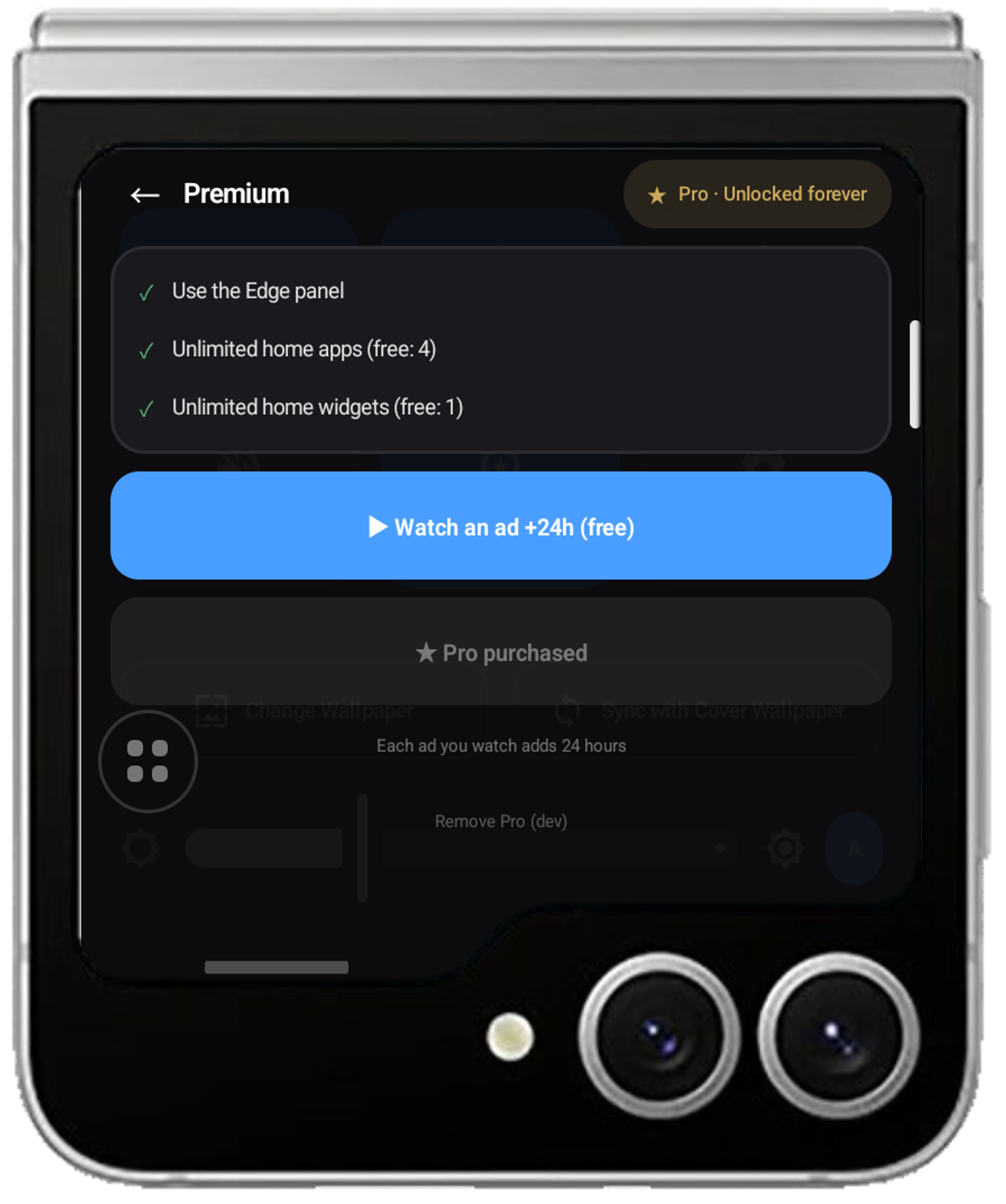
プレミアムで使えるようになること
無料版にはホーム画面の配置数の上限があり、スライドパネルとメイン画面のミラーリングは利用できません。アプリ内で広告を 1 回見ると 24 時間、プロ版を購入すると期限なしで、これらの制限がなくなります。
| 無料版 | プレミアム | |
|---|---|---|
| ホーム画面のアプリ配置数 | 4 個まで | 無制限 |
| ホーム画面のウィジェット配置数 | 1 個まで | 無制限 |
| スライドパネル | 利用不可 | 利用可能 |
| メイン画面のミラーリング | 利用不可 | 利用可能 |
※ メイン画面のミラーリングは公開されていない OS の仕組みに依存する試験的な機能です。OS の更新により利用できなくなる可能性があります。
広告は視聴のたびに 24 時間ずつ加算されます。上記以外の機能はすべて無料版で利用できます。
はじめて使うとき
初回起動時に、カバー画面で動作するために必要な権限(他のアプリの上に表示・ユーザー補助・使用状況へのアクセス)を順番に案内します。画面の指示に沿って許可すれば、すぐに使い始められます。
プライバシーについて
Lib Launcher は設定・ホーム画面の配置などのデータをすべてお使いの端末内にのみ保存します。当方のサーバーへの個人情報の送信は行いません。クラッシュ情報は不具合調査のために端末内のアプリ専用領域にのみ記録され、外部へ送信されることはありません。アプリ内広告(Google AdMob)を通じてデバイス識別情報が収集される場合があります。詳しくはプライバシーポリシーをご確認ください。
データの削除について
本アプリが端末内に保存するデータ(設定・ホーム画面の配置・クラッシュログ)は、アプリをアンインストールすると同時に削除されます。当方のサーバーへ送信していないため、削除のご依頼は不要です。
広告に関するデータ(広告ID・IPアドレス・アプリの利用状況・診断情報)は Google AdMob が収集・管理しており、当方は保持していません。広告IDのリセットまたは削除は、Android の「設定 > プライバシー > 広告」から行えます。
お問い合わせでいただいた氏名・メールアドレス・本文は、対応の記録として1年間保持し、その後削除します。削除をご希望の場合は、お問い合わせページから、題名に「データ削除希望」、本文に対象アプリ名(Lib Launcher)とご連絡先を記載してご連絡ください。2〜3営業日以内に対応し、完了後にご返信します。
使用する権限と目的
カバー画面のランチャーとして動作するために、以下の権限を使用します。いずれも端末内での処理にのみ使用し、取得した情報を当方のサーバーその他の第三者へ送信することはありません。
初回セットアップで許可します
-
他のアプリの上に重ねて表示
SYSTEM_ALERT_WINDOWオーバーレイ(Pill・Smart メニュー)やスライドパネルを表示するために使用します。
-
利用状況へのアクセス
PACKAGE_USAGE_STATS「最近使ったアプリ」を表示するために、端末内のアプリ利用状況を参照します。参照した情報を外部へ送信することはありません。
許可しなくても利用できます
許可しなくてもアプリの起動やホーム画面の利用はできます。許可すると、システムの「最近使ったアプリ」画面の利用、スライドパネルのバー越しのタップ、カバー画面への自動復帰、通知パネルの表示、ミラーリング中のタッチ操作が使えるようになります。
-
ユーザー補助
アクセシビリティサービスカバー画面でランチャーとして動作するために使用します。用途は次の 4 つです。
・画面の消灯や「戻る」などの操作を実行する
・スライドパネルのバーをタップしたとき、その下にあるボタンへタップを中継する
・「最近使ったアプリ」で、カバー画面からは押せない位置にある「すべて閉じる」ボタンを代わりに押す
・メイン画面のミラーリング中、カバー画面でのタッチ操作をメイン画面へ伝えるこれらの判定のため画面上のボタンの位置や種類を参照しますが、画面の内容を記録・保存したり、外部へ送信したりすることはありません。
-
通知へのアクセス
通知の読み取りカバー画面に通知パネルを表示するために使用します。用途は次の 3 つです。
・届いた通知のアプリ名・タイトル・本文を、カバー画面の通知パネルに表示する
・パネルから通知を消す、通知元のアプリを開く
・アプリごとに「表示する/しない」を選べる通知の内容は表示のためだけに使い、端末内に保存することも、端末外へ送信することもありません。端末内に残るのは、表示しない設定にしたアプリ名と、通知が届いたことのあるアプリ名だけです(本文やタイトルは含みません)。Lib Launcher自身の通知はパネルに表示されません。
機能に応じて使用するもの
-
システム設定の変更
WRITE_SETTINGSQuick Settings から画面の明るさと自動輝度を変更するために使用します。変更するのは端末の表示設定のみで、その他の設定の読み取りや外部への送信は行いません。
Quick Settings から明るさを変更するときに必要です -
Wi-Fi・Bluetooth の状態参照
ACCESS_WIFI_STATEQuick Settings のトグルに現在のオン・オフを表示するために、各機能の状態を参照します。接続先のネットワーク名や接続機器の情報を取得・送信することはありません。
許可操作は不要です -
画面共有(メイン画面のミラーリング)
FOREGROUND_SERVICE_MEDIA_PROJECTIONAndroid の MediaProjection を使用してメイン画面の映像をカバー画面へ表示します。映像は表示にのみ使用し、録画・保存や外部への送信は行いません。
ミラーリングを開始するたびに、Android の画面共有確認で許可が必要です。ユーザー補助もオンにしてください。
ユーザー補助などの権限は端末の設定画面から許可・解除できます。画面共有はミラーリングの開始時に毎回確認します。必要な許可がない場合、その機能はご利用いただけません。個人情報の取り扱い全般についてはプライバシーポリシーをご確認ください。
ご意見・不具合報告はお問い合わせページよりどうぞ。